①ドメインを取得

②レンタルサーバーを契約

大学生兼サラリーマン
Visual Studio Codeとは通称VSCodeと呼ばれ、Microsoft社によって開発されたテキストエディタです。
このテキストエディタは、HTMLやCSSなどを書く際の補助的な機能が揃っているため、多くのプログラマやWebデザイナーに人気のテキストエディタとなっております。
MacOSにインストールし、使用できるまでの手順をまとめてみました。
ちなみにVSCodeはマルチプラットフォームなのでWindows、MacOS、Linuxのいずれの環境にもインストールできます。
下記のサイトにアクセスして、「Downnload for Mac」を押してください
https://code.visualstudio.com/
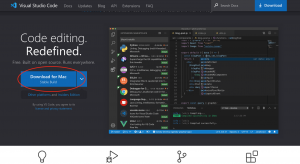
画面が移動したら自動でダウンロードが始まります。
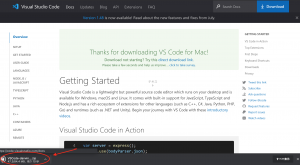
ダウンロードフォルダにアプリがあります。
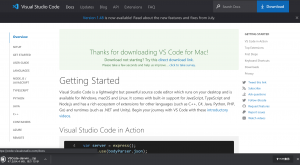
下記の赤丸で囲ったところをダブルクリックしてみてください。
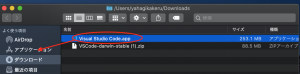
解凍できたら下記を「アプリケーションフォルダ」にドラッグアンドドロップで移動させます。
「”アプリケーション”を変更するには、管理者の名前とパスワードが必要です。」というポップアップ画面
が表示されたら「認証」ボタンを押して、管理者のログイン情報を入力し認証してください。
サイドメニューの「アプリケーション」をクリックし、VSCodeを探し、ダブルクリックで開いてください。
簡単に操作する
これからMac PCをスマートに使用するために、体得するべき操作が「スワイプ」操作です。「スワイプ」という
意味がよくわからないという人もいるかと思います。ただ、言葉の意味だけを知っても意味がありません、ただ
体得することが大事です。
大丈夫です、簡単です。いくらか慣れが必要ですが簡単に習得できます。マウス操作よりも簡単かつ自然に
操作が可能です。Mac PCにマウスが必要ないことが理解できると思います。
「スワイプ」とは?
iPhoneやipadを操作している人は馴染みがあるかもしれません。画面を右から左に、または、左から右に指で
サッとなぞるように操作がスワイプです。
画面を切り替えたりします。スワイプと似ている操作方法に「スクロール」があります。スワイプとの違いはトラックパッド
に触れている時間の長さです。
・スクロール → ゆっくりなぞる
・スワイプ → サッと指をはらうようにはねさせます
MacBookやMacBook Proを使っている場合は必然的にトラックパッドになりますが、iMacの場合でもトラックパッド
(Magic Trackpad)を使うのをおすすめです。理由としては「iPhoneを使っているからMacにする」という人ならiPhone
と操作感が似ているのでなおさらおすすめだからです。
トラックパッド(Magic Trackpad)?
トラックパッド(Magic Trackpad)とは、キーボード(文字を入力するところ)の下にある真ん中のやじるしを操作するところです。
画像
スワイプ操作をカスタマイズする方法
スワイプで実行できるアクションはそれほど多くはありませんが、カスタマイズして機能をオフにすることもできます。スワイプ操作を
カスタマイズする方法は「システム環境設定」→「マウス」または「トラックパッド」を選択。スワイプに関する設定は、「その他のジェスチ
ャ」内にあります。
各オプションには説明が書かれている他に、目的のオプションにカーソルを当てる(やじるしをあわせる)と、どのような操作方法なの
かを動画で教えてくれるので、迷うことはありません。
画像
トラックパッドのスワイプで便利な操作は「通知センター」の表示です。通知センターには、チェックしていない間のメールの着信や予定
の通知などがまとめて表示されるほか、海外の時間をしたり、SNSに素早く投稿したりすることができる「ウィジェット」を設置できるので、
とても便利です。この通知センターはしょっちゅう見るものなので、2本指のスワイプでかんたんに表示できるようにしておくと楽チンです。
「タップ」や「ピンチ」による指への負担を減らす
トラックパッドの場合、「タップ」や「ピンチ」という操作方法もカスタマイズできます。それぞれ次の操作です。
・タップ → その名のとおり、トラックパッドを指でポンと軽く叩く
・ピンチ → 2本指で、指先を開いたり閉じたりするようにトラックパッドをなぞる
「システム環境設定」→「トラックパッド」→「ポイントとクリック」で、「タップでクリック」をオンにしておくと、トラックパッド全体を押し込んで
クリックしなくても、タップするだけでクリック操作とみなしてくます。そうしておくと指がらくちんですね。
また、「トラックパッド」→「スクロールとズーム」では次の設定ができます。
・スクロールする方向に合わせて画面を動かすかどうか
・画面の拡大/縮小をピンチでおこなうかどうか
これらの設定を変更するだけでも、指への負担がかなりへります。
画像
本文テキスト(練習)

Welcome to WordPress. This is your first post. Edit or delete it, then start writing!