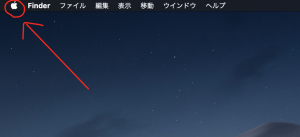
Visual Studio Codeとは通称VSCodeと呼ばれ、Microsoft社によって開発されたテキストエディタです。
このテキストエディタは、HTMLやCSSなどを書く際の補助的な機能が揃っているため、多くのプログラマやWebデザイナーに人気のテキストエディタとなっております。
MacOSにインストールし、使用できるまでの手順をまとめてみました。
ちなみにVSCodeはマルチプラットフォームなのでWindows、MacOS、Linuxのいずれの環境にもインストールできます。
1. VSCodeのサイトにアクセスしてみよう
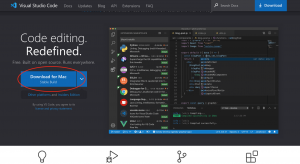
下記のサイトにアクセスして、「Downnload for Mac」を押してください
https://code.visualstudio.com/
2.ダウンロード
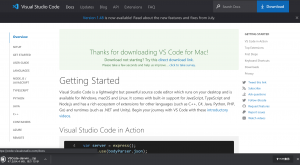
画面が移動したら自動でダウンロードが始まります。
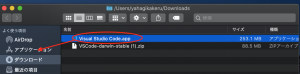
ダウンロードフォルダにアプリがあります。
3.ダウンロードしたファイルをファイルを解凍する
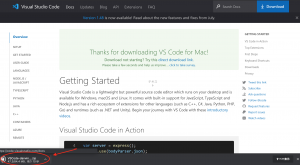
下記の赤丸で囲ったところをダブルクリックしてみてください。
4.アプリケーションフォルダに移動
解凍できたら下記を「アプリケーションフォルダ」にドラッグアンドドロップで移動させます。
5.認証ボタンを押す
「”アプリケーション”を変更するには、管理者の名前とパスワードが必要です。」というポップアップ画面
が表示されたら「認証」ボタンを押して、管理者のログイン情報を入力し認証してください。
6.アプリケーションフォルダからVSCode(Visual Studio Code)を開く
サイドメニューの「アプリケーション」をクリックし、VSCodeを探し、ダブルクリックで開いてください。